BPMN-Collaboration-Diagramm modellieren
Prozesslandkarte bietet einen Überblick
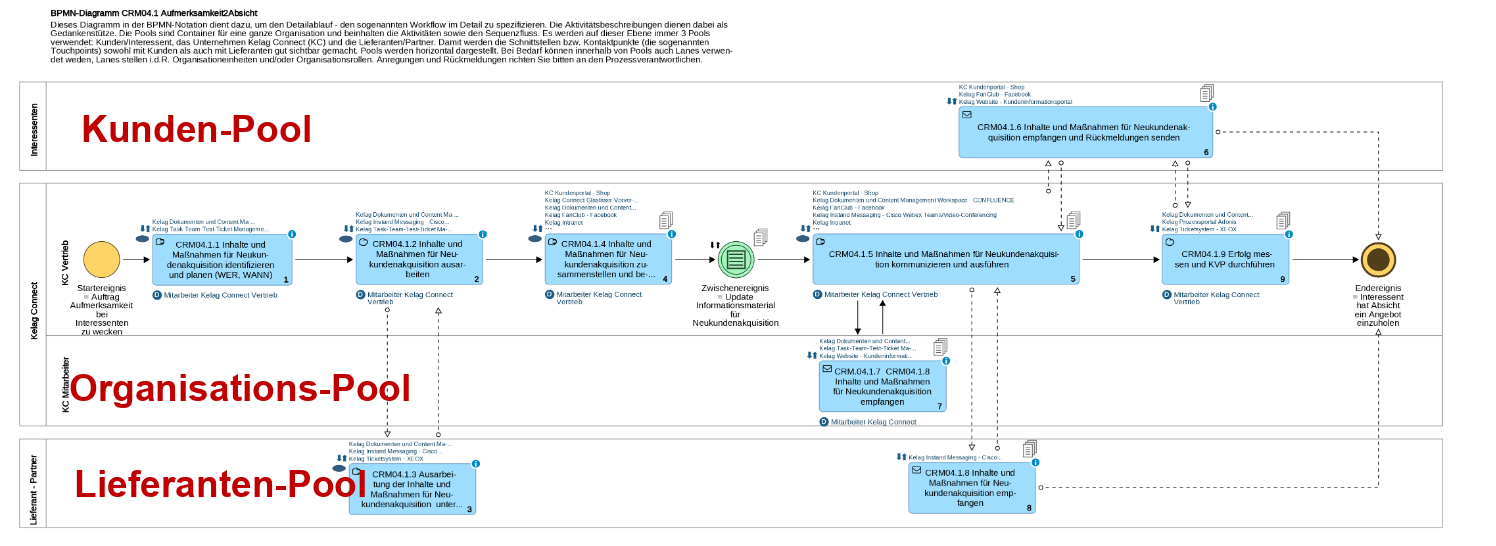
1. Ziel und Zweck
Diese SOP definiert die verbindlichen Richtlinien für die Erstellung von BPMN Kollaborationsdiagrammen. Sie stellt sicher, dass Prozesse, die über Abteilungs- oder Unternehmensgrenzen hinweg stattfinden, einheitlich dokumentiert werden. Ziel ist es, die Kommunikation zwischen Business-Process.Analysten, IT und externen Partnern missverständnisfrei zu gestalten. Ein BPMN-Kollaborationsdiagramm (Collaboration Diagram) wird verwendet, um die Interaktion zwischen unabhängigen Geschäftseinheiten (Przesskunden, Prozessteilnehmer, Prozesslieferanten ) darzustellen.
2. Geltungsbereich
Diese Anweisung gilt für alle Prozessmitglieder des BPM-Office , Prozessarchitekt, Prozessanalysten und Modellierer, die Berechtigungen zum Erstellen und Bearbeiten von Modellen in der ADONIS-Datenbank besitzen.
3. Rollen und Verantwortlichkeiten
- Prozess-Modellierer: Erstellt und pflegt die BPMN Kollaborationsdiagrammen in ADONIS gemäß dieser SOP.
- Prozess-Analyst / BPM-Methodenverantwortlicher / Prozessarchitekt: Überprüft die Einhaltung der Modellierungsrichtlinien (Methoden-Check).
- Prozessverantwortlicher (Process Owner) für BPM / Prozessarchitekt : Liefert die fachlichen Inhalte (Semantic) und gibt die Struktur frei.
4. Ablauf / Einzelschritte
Schritt 1: Vorbereitung und Informationsbeschaffung
Vor der Modellierung in ADONIS müssen die strukturellen Eckpfeiler feststehen. Ein Kollaborationsdiagramm zeigt die Interaktion zwischen zwei oder mehr Teilnehmern. Folgende Elemente müssen gemäß Standard verwendet werden:
- Pools: Repräsentieren eigenständige Teilnehmer (z. B. Kunden, Prozessteilnehmer, Lieferant, externer Dienstleister).
- Lanes: Unterteilen einen Pool in interne Verantwortlichkeiten (z. B. Rollen, Abteilungen, IT-Systeme).
- Sequenzfluss ( --> ): Bestimmt die zeitliche Abfolge innerhalb eines Pools.
- Nachrichtenfluss (- -> ): Bildet den Informations- oder Objektaustausch zwischen Pools ab.
- Vorbereitung der Struktur der BPMN Kollaborationsdiagrammen - Awareness bei Führungskräften und Prozessteilnehmers schaffen.
- Kollaborationsdiagramme bestehen aus einer Gruppe von Teilnehmern, die von Pools dargestellt werden. Eine Kollaboration enthält normalerweise drei Pools, die die Teilnehmer im Kollaborationsdiagramm darstellen. Der Nachrichtenaustausch zwischen Teilnehmern wird durch einen Nachrichtenfluss dargestellt
- Pool#1: Teilnehmer = Prozesskunden. "Touchpoints" mit den Informationsflüssen kennen.
- Pool#2: Teilnehmer = Prozessteilnehmer. Prozessablauf kennen.
- Pool#3: Teilnehmer = Prozesslieferanten. "Touchpoints" mit den Informationsflüssen kennen.
Schritt 2: Modell erstellen in ADONIS
-
Melden Sie sich mit Ihren Zugangsdaten in ADONIS an.
-
Wechseln Sie in den Bereich „Modelle & Objekte“ (Explorer).
-
Navigieren Sie in den dafür vorgesehenen Ordner (z. B. Prozessmodelle).
-
Klicken Sie auf Neu erstellen (bzw. das Plus-Symbol) und wählen Sie den Modelltyp Cross-Domain Model.
-
Vergeben Sie einen eindeutigen Namen (z. B.
BPMN-Collaborationdiagramm xxx).
Schritt 3: Modellierung der Ablaufstruktur
In BPMN-Kollaborationsdiagrammen können mehrere Teilnehmer enthalten sein. Ein Pool in einem BPMN-Kollaborationsmodell stellt einen Teilnehmer dar. Ein Pool kann Lanes enthalten. Ein Pool kann zahlreiche Lanes aufweisen, die eine interne Entität oder Rolle darstellen. Eine Lane kann verwendet werden, um Elemente zu ordnen oder bestimmten Kategorien zuzuweisen oder eine interne Geschäftsentität oder Rolle innerhalb eines Prozesses darzustellen, die dem Pool zugeordnet ist. Sie können die Nachrichten modellieren, die zwischen den Pools ausgetauscht werden, und angeben, wie sie miteinander interagieren.
- Verwenden Sie für die Darstellung der Kundenprozesse den Pool#1 Prozesskunde.
- Verwenden Sie für die Darstellung der Prozessausführung den Pool#2 Prozessteilnehmer.
- Verwenden Sie für die Darstellung der Lieferantenprozesse den Pool#3 Prozesslieferant.
- Platzieren Sie die Objekte von links nach rechts (chronologischer/wertschöpfender Verlauf). Ereignisauslöser
Beispiel
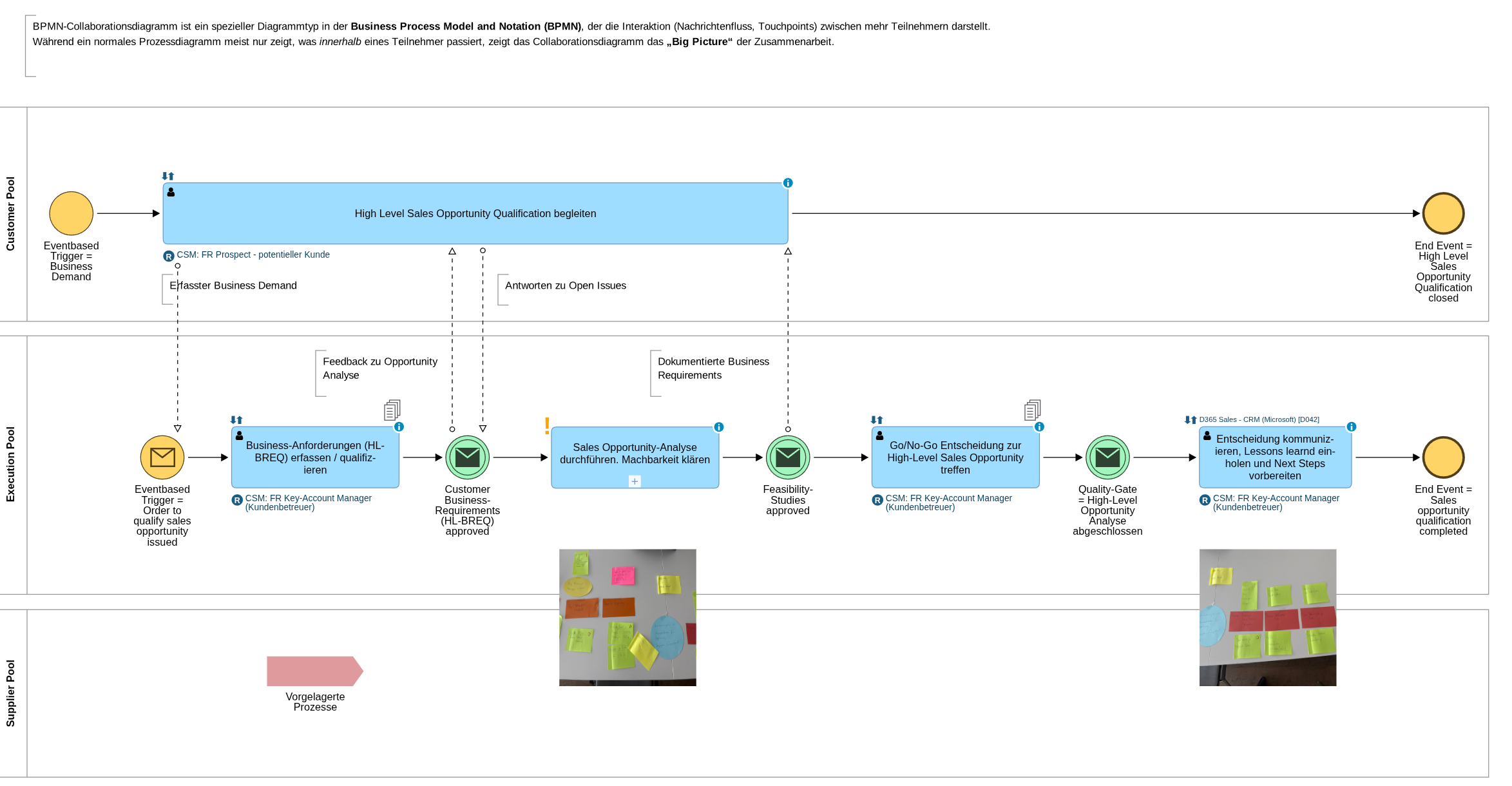
Abbildung Prozess: Capture prospect requirements and qualify sales opportunity
5. Qualitäts- und Modellierungsrichtlinien (Do's & Don'ts)
-
Fluss-Disziplin (Sequenz vs. Nachricht).
- Do: Nutze den Sequenzfluss (durchgezogen) ausschließlich innerhalb eines Pools. Nutze den Nachrichtenfluss (gestrichelt) ausnahmslos für die Kommunikation zwischen separaten Pools.
- Don't: Verbinde niemals Aktivitäten unterschiedlicher Pools direkt mit einem Sequenzfluss. Das bricht die BPMN-Syntax und führt in ADONIS zu Validierungsfehlern.
-
Komplexitäts-Abgrenzung auf der Landkarte
- Do: Halte das Kollaborationsdiagramm auf High-Level-Ebene (Makro-Perspektive). Fokus liegt rein auf den beteiligten Akteuren (Pools/Lanes) und deren Interaktionspunkten.
- Don't: Modelliere auf dieser Ebene keine Detail-Logik. Exklusive oder parallele Entscheidungen (Gateways), angehängte Dokumente (Datenobjekte) oder spezifische IT-Systeme gehören nicht hierher – diese werden strikt auf Level 3 (BPMN-Detailprozessebene) ausgelagert.
-
Logische Richtung des Nachrichtenflusses
- Do: Ziehe den Nachrichtenfluss immer exakt in Kommunikationsrichtung – vom auslösenden Element (Sender) zum reagierenden Element (Empfänger). Ein eingehender Nachrichtenfluss an einem White-Box-Pool dockt idealerweise an ein dafür vorgesehenes Nachrichten-Startevent oder ein Zwischenereignis an.
- Don't: Verwende keine richtungslosen oder rein dekorativen Pfeile. Der Nachrichtenfluss muss eine echte, logische Schnittstelle und einen Informationsaustausch abbilden.
6. Prüfung und Freigabe
- Methoden-Check: Nutzen Sie die ADONIS-Validierungsfunktion (Validieren-Button), um formale Fehler zu prüfen.
- Fachliche Prüfung: Review der BPMN-Diagramms mit den Process Ownern.
- Workflow starten: Stoßen Sie den ADONIS-Freigabeworkflow an, um das Modell in den Status „Freigegeben“ (Gültig) zu überführen.
7. Mitgeltende Unterlagen
- ADONIS Modellierungshandbuch
- BPM-Namenskonventionen